入门
此文档将帮助你了解如何构建你的第一个插件并在 Halo 中安装和启用。
创建插件项目
我们为插件开发者提供了一个插件创建工具,可以帮助你快速创建一个插件项目。
- Plugin name: 插件的名称,用于插件的标识,此字段必须由小写字母、数字和连字符组成
- Domain: 插件的包名
- Author name: 插件的作者
- Include UI project: 是否创建 Console 和 UC 的 UI 子项目;纯服务端插件可以选择不创建
- Choose UI build tool: 插件的 UI 构建工具,目前支持
Vite(推荐)和Rsbuild
更多关于插件创建工具的信息可查阅:halo-dev/create-halo-plugin
运行插件
现在有了一个空项目,我们需要让插件以最小配置运行起来,这里提供两种运行方式。
使用 DevTools 运行(推荐)
Halo 提供了一个用于插件开发的 DevTools,它可以帮助你快速的运行和调试插件,在模板插件项目中已经集成了 DevTools,可查阅 DevTools 使用说明。
使用 DevTools 运行插件的前提是需要你的电脑上已经安装了 Docker 环境,这是我们推荐的用户开发时运行插件的方式,只需要执行以下命令即可。
-
运行插件:
执行此命令后,会自动创建一个 Halo 的 Docker 容器并加载当前的插件。
-
启动成功后,可以看到如下日志输出:
然后访问
http://localhost:8090/console在插件列表将能看到插件已经被正确启动,并且在左侧菜单添加了一个
示例分组,其下有一个名示例页面的菜单。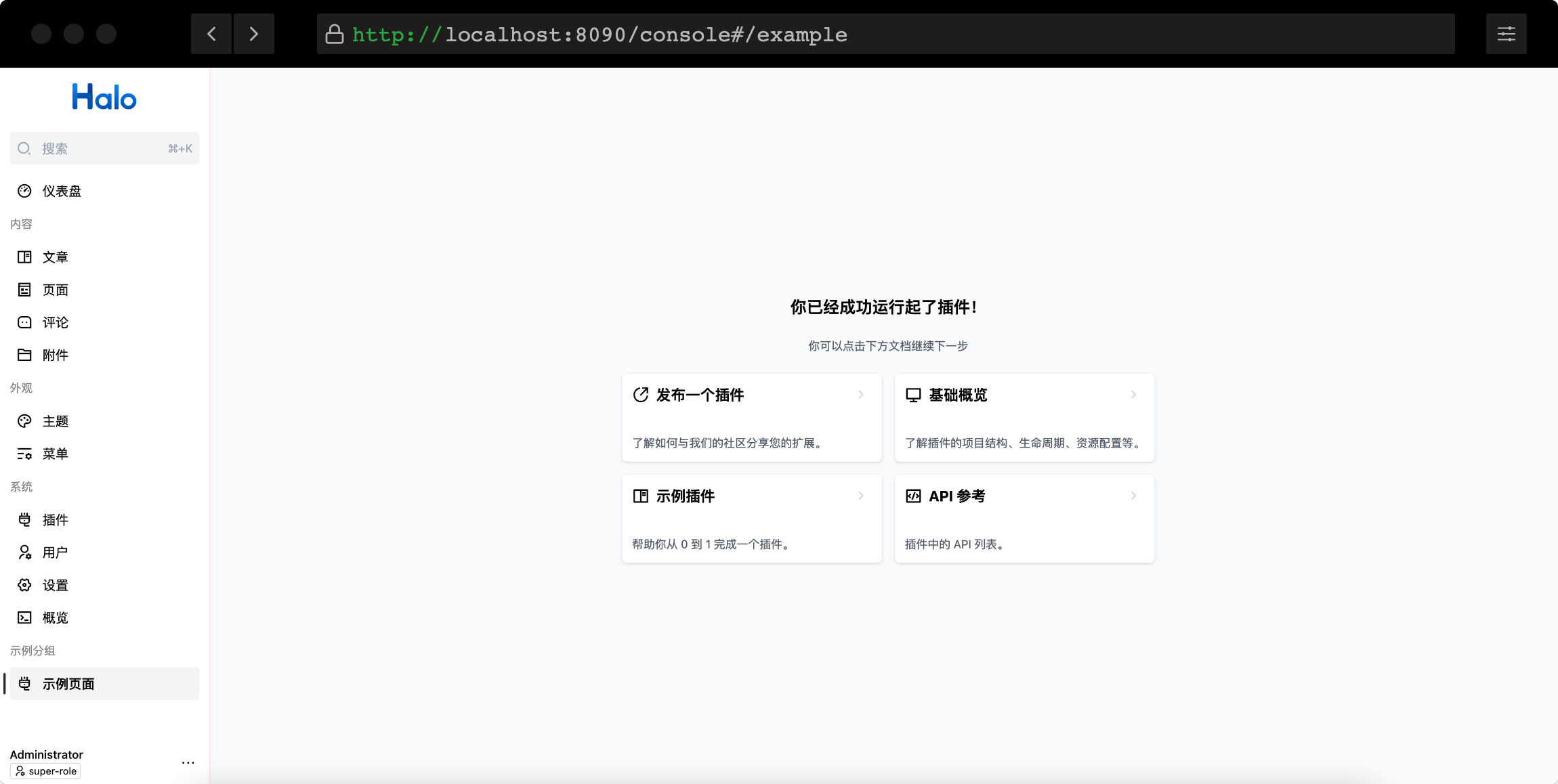
传统方式运行
如果你的设备上无法安装 Docker 或你对 Docker 不熟悉,可以使用传统方式运行并开发插件。
但由于此方式需要先使用源码运行 Halo 才能启动插件,请确保已经在开发环境运行了 Halo,可以参考 Halo 开发环境运行
-
编译插件
-
修改 Halo 配置文件:
根据你的操作系统,将以下内容添加到
application-local.yaml文件中。 -
启动 Halo
然后访问
http://localhost:8090/console在插件列表将能看到插件已经被正确启动,并且在左侧菜单添加了一个
示例分组,其下有一个名示例页面的菜单。
下一步
- 了解插件项目的完整组成:目录结构
- 跟随完整案例开发一个具有前后端的插件:Todo List 插件
- 查阅可用的扩展能力:扩展点和定制化